 接亲地图工具
01
打开编辑器,先选中要改的那条线
电脑入口
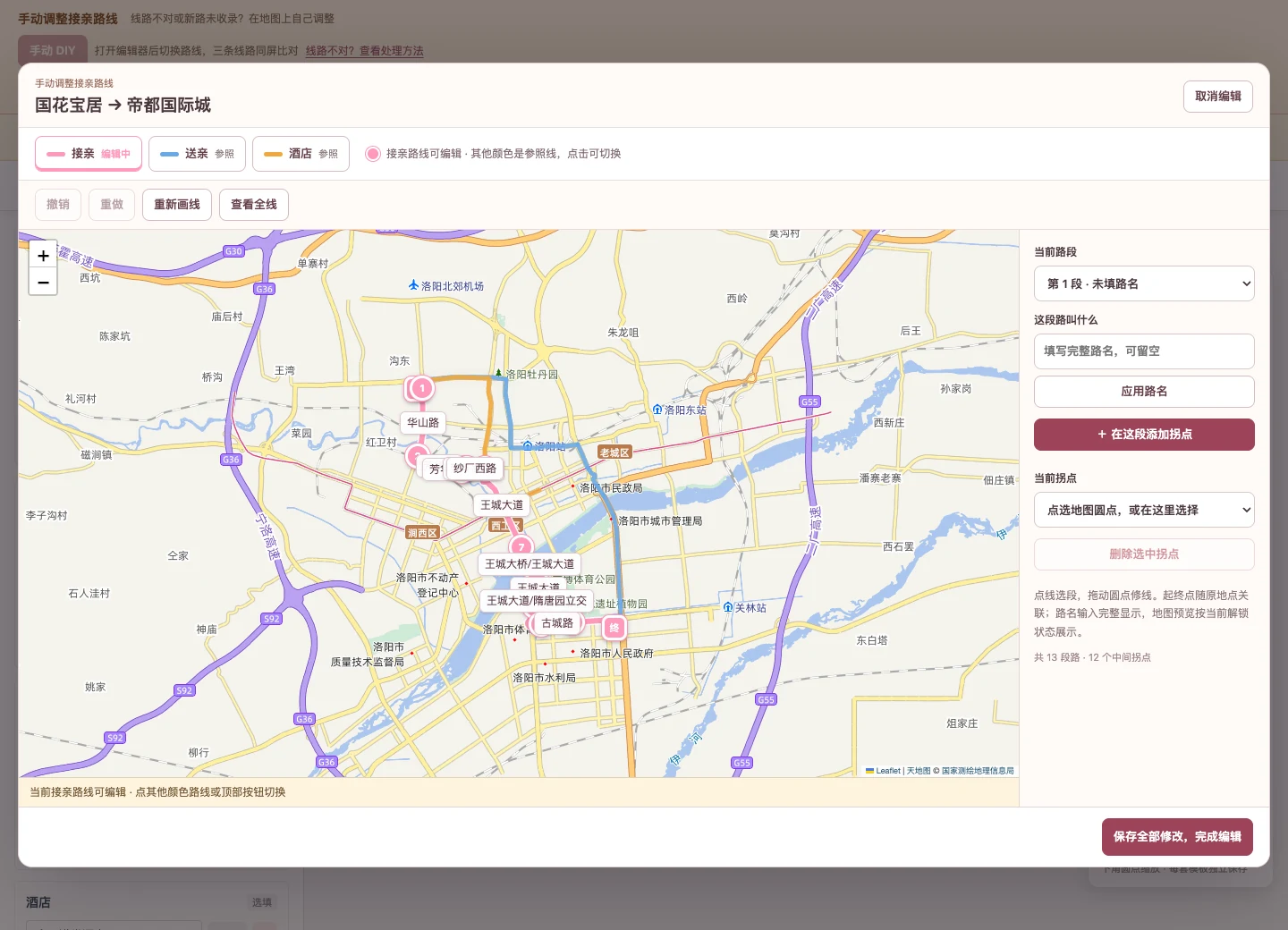
在页面上方的路线工具栏找到「手动 DIY」,进入手动路线编辑器。
手机入口
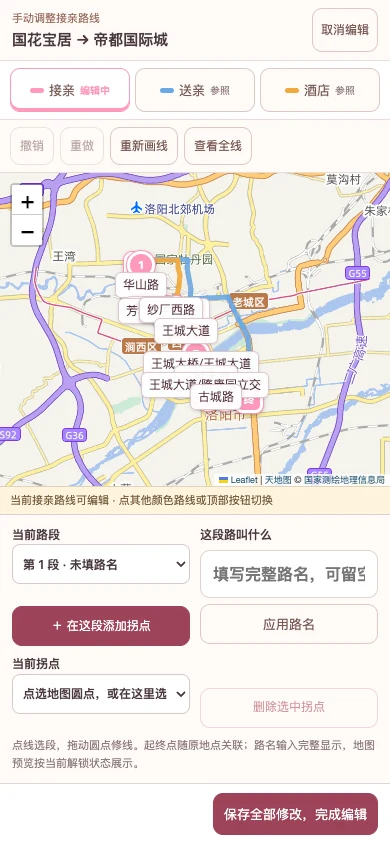
先在底部「2 路线」核对行程,再点页面上方路线工具栏的「手动 DIY」。地图下方填写路名,路段设置区可以上下滑动,底部固定显示保存按钮。
顶部用「接亲 / 送亲 / 酒店」切换路线。当前路线显示圆形节点,可以编辑;其他颜色的线作为参照,点击参照线也能切换。未启用的路线不能编辑,需先回主页启用相应路线或定位酒店。
在这里先保留原来的自动路线,再按需要修改局部;无需每次从头画。
02
添加、拖动或删除拐点
- 增加转弯:点击要改的路段 →「+ 在这段添加拐点」→ 点击地图上的新位置。原路段会拆成两段,并继承原来的路名。
- 移动转弯:拖动当前路线的圆点,松开后核对相邻两段的走向。
- 删掉转弯:点击地图圆点,或在「当前拐点」中选择,再点「删除选中拐点」。起点和终点不能在这里删除。
删除拐点会把前后两段合并。如果两段路名不同,按提示明确选择合并后的路名再确认;同名路段可沿用原名。
添加时若暂时不想放点,再点「取消添加拐点」退出添加状态。可用「撤销」「重做」反复调整。
03
点击路段,写清完整路名
点击地图上的一段线,或用「当前路段」下拉框选择。在「这段路叫什么」里输入完整路名,再点「应用路名」。没有确定名称时可以留空。
路名输入框用于完整编辑;预览和导出按真实权益显示,未解锁时仍会打码。手写步骤文案也是同样规则。
路线步骤文案和地图线条分别控制:编辑文字不会移动线条;只想改文字时,可回主页的路线卡修改步骤,不必重新画线。
04
需要大改,就重新画整条线
- 先选中需要重画的路线,点「重新画线」并确认。
- 从原起点开始,按行驶顺序逐个点击转弯位置;线路始终连接到原终点。
- 画完点「结束画线」,再点各路段填写路名。
- 点「查看全线」,核对起终点、转弯和路名。
重新画线只替换当前路线的编辑草稿,可以用「撤销」恢复。起终点与原地点保持关联。
05
几条线一起保存,或回到自动规划
可以先改接亲,再切到送亲、酒店;各条线的临时改动、撤销和重做分别保留。切换路线不会自动把当前修改提交到主图。
- 完成本次编辑:点「保存全部修改,完成编辑」,一次提交这次改过的所有路线,并返回主页。
- 放弃本次编辑:点「取消编辑」,按提示放弃本次整组未保存改动。
- 恢复自动走法:已保存的手动路线可用「恢复当前路线自动规划」。有未保存修改时,先保存或取消本次编辑,再操作。恢复后使用自动规划,原手稿仍保留。
保存后要重新预览,确认后再导出。手动 DIY 画的是行程沟通路线,不会修改底图路网;如果道路尚未收录,参照新路场景核对走法。